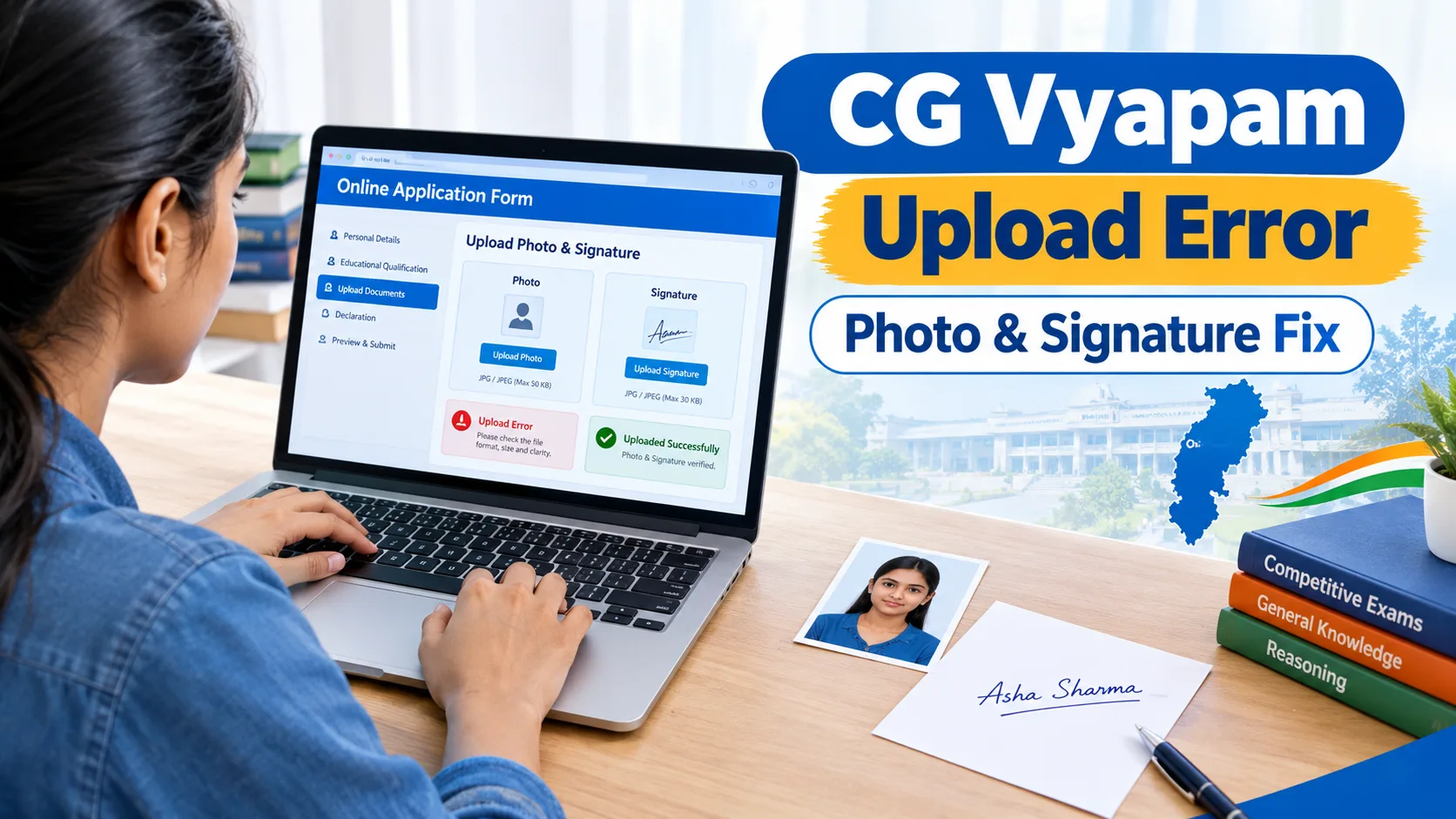
How to Fix Photo and Signature Upload Errors on CG Vyapam : CG Vyapam के ऑनलाइन आवेदन फॉर्म में फोटो और हस्ताक्षर अपलोड करना एक जरूरी प्रक्रिया है। कई उम्मीदवारों को आवेदन करते समय फोटो अपलोड नहीं होने, हस्ताक्षर स्वीकार नहीं होने, फाइल साइज अधिक होने या गलत फॉर्मेट जैसी समस्याओं का सामना करना पड़ता है। इन छोटी-छोटी गलतियों के कारण आवेदन प्रक्रिया पूरी करने में परेशानी हो सकती है।
यदि आप भी CG Vyapam Photo and Signature Upload Error की समस्या से परेशान हैं, तो इस लेख में आपको इसके सामान्य कारण और आसान समाधान मिलेंगे। यहाँ बताया गया है कि फोटो का साइज कैसे ठीक करें, हस्ताक्षर को सही तरीके से कैसे तैयार करें और अपलोड करते समय होने वाली तकनीकी समस्याओं को कैसे दूर करें।
CG Vyapam Photo and Signature Upload Error क्या है?
जब आप छत्तीसगढ़ व्यापम के ऑनलाइन आवेदन फॉर्म में अपनी फोटो या हस्ताक्षर अपलोड करते हैं और वेबसाइट उस फाइल को स्वीकार नहीं करती, तो इसे फोटो या हस्ताक्षर अपलोड एरर कहा जाता है।
यह समस्या कई कारणों से हो सकती है। उदाहरण के लिए, फोटो का फाइल साइज निर्धारित सीमा से अधिक हो सकता है, इमेज का फॉर्मेट स्वीकार्य नहीं हो सकता या फोटो की चौड़ाई और ऊँचाई आवेदन के निर्देशों से मेल नहीं खाती हो सकती।
कभी-कभी फोटो और हस्ताक्षर सही होने के बावजूद इंटरनेट कनेक्शन, ब्राउज़र या वेबसाइट में अस्थायी तकनीकी समस्या के कारण भी फाइल अपलोड नहीं होती।
CG Vyapam Photo and Signature Upload Error के मुख्य कारण
| समस्या | संभावित कारण | समाधान |
|---|---|---|
| Photo Upload Failed | गलत फॉर्मेट या तकनीकी समस्या | फॉर्मेट जाँचकर दोबारा अपलोड करें |
| File Size Too Large | फाइल निर्धारित सीमा से बड़ी है | इमेज को कंप्रेस करें |
| Invalid File Format | फाइल का फॉर्मेट स्वीकार्य नहीं है | निर्देशों के अनुसार फॉर्मेट बदलें |
| Invalid Image Dimensions | फोटो की चौड़ाई या ऊँचाई गलत है | इमेज को रिसाइज करें |
| Signature Not Accepted | हस्ताक्षर अस्पष्ट या गलत आकार में हैं | साफ हस्ताक्षर की नई इमेज बनाएँ |
| Upload Button Not Working | ब्राउज़र या वेबसाइट की समस्या | दूसरे ब्राउज़र से प्रयास करें |
| Upload Timeout | इंटरनेट धीमा या सर्वर व्यस्त है | कनेक्शन जाँचकर दोबारा प्रयास करें |
ध्यान रखें कि फोटो और हस्ताक्षर से संबंधित वास्तविक शर्तें अलग-अलग भर्ती और परीक्षाओं में अलग हो सकती हैं। इसलिए आवेदन फॉर्म में दिए गए निर्देशों को प्राथमिकता दें।
1. CG Vyapam Photo Upload Error को कैसे ठीक करें?
यदि आपकी फोटो अपलोड नहीं हो रही है, तो सबसे पहले फाइल की जाँच करें। कई बार फोटो मोबाइल से सीधे अपलोड करने पर उसका फॉर्मेट या आकार पोर्टल की शर्तों के अनुकूल नहीं होता।
फोटो अपलोड करने की समस्या ठीक करने के लिए नीचे दिए गए चरण अपनाएँ।
- अपने मोबाइल या कंप्यूटर में फोटो खोलें।
- फोटो का फाइल फॉर्मेट जाँचें।
- आवेदन फॉर्म में बताई गई फाइल साइज सीमा देखें।
- जरूरत पड़ने पर फोटो को रिसाइज या कंप्रेस करें।
- फोटो की स्पष्टता जाँचें।
- तैयार फोटो को दोबारा अपलोड करें।
यदि इसके बाद भी फोटो अपलोड नहीं होती है, तो किसी दूसरे ब्राउज़र या कंप्यूटर से प्रयास करें।
2. Photo File Size Too Large Error का समाधान
ऑनलाइन आवेदन में फोटो का फाइल साइज निर्धारित सीमा से अधिक होने पर अपलोड एरर दिखाई दे सकता है। उदाहरण के लिए, यदि पोर्टल अधिकतम 50 KB की फाइल स्वीकार करता है, तो उससे बड़ी फाइल को पहले छोटा करना होगा। यह केवल उदाहरण है, CG Vyapam के सभी फॉर्म के लिए निर्धारित वास्तविक सीमा नहीं।
फोटो का साइज कम करने के लिए:
- फोटो को अनावश्यक खाली जगह हटाकर क्रॉप करें।
- इमेज का आकार आवेदन के निर्देशों के अनुसार रखें।
- जरूरत होने पर इमेज कंप्रेस करें।
- कंप्रेस करने के बाद फोटो की गुणवत्ता जाँचें।
- फाइल का वास्तविक साइज दोबारा देखें।
फोटो का साइज कम करते समय ध्यान रखें कि चेहरा साफ दिखाई दे। बहुत अधिक कंप्रेशन करने से फोटो धुंधली हो सकती है और आवेदन में समस्या आ सकती है।
3. Invalid File Format Error कैसे ठीक करें?
यदि फोटो या हस्ताक्षर अपलोड करते समय Invalid File Format का संदेश दिखाई देता है, तो संभव है कि फाइल का फॉर्मेट पोर्टल द्वारा स्वीकार नहीं किया जा रहा हो।
कुछ मोबाइल फोन में फोटो HEIC या PNG फॉर्मेट में सेव होती है। वहीं, कुछ आवेदन पोर्टल केवल JPG या JPEG जैसी निश्चित फाइलें स्वीकार करते हैं।
इस समस्या को ठीक करने के लिए:
- आवेदन फॉर्म में स्वीकार्य फॉर्मेट देखें।
- फोटो को किसी इमेज एडिटर में खोलें।
- जरूरत होने पर सही फॉर्मेट में सेव करें।
- नई फाइल का नाम सरल रखें।
- नई फाइल को आवेदन पोर्टल पर अपलोड करें।
Windows कंप्यूटर में MS Paint की सहायता से फोटो खोलकर Save As विकल्प के माध्यम से समर्थित फॉर्मेट में सेव किया जा सकता है।
सिर्फ फाइल का नाम बदलकर .png को .jpg कर देना वास्तविक फॉर्मेट परिवर्तन नहीं है। इसके लिए इमेज को सही तरीके से कन्वर्ट करना जरूरी है।
4. CG Vyapam Signature Upload Error को कैसे ठीक करें?
फोटो के साथ हस्ताक्षर अपलोड करना भी आवेदन का महत्वपूर्ण हिस्सा है। यदि हस्ताक्षर की इमेज सही नहीं है, तो पोर्टल उसे स्वीकार नहीं कर सकता।
हस्ताक्षर तैयार करते समय इन बातों का ध्यान रखें:
- सफेद कागज पर साफ हस्ताक्षर करें।
- हस्ताक्षर की स्पष्ट फोटो या स्कैन तैयार करें।
- इमेज में अनावश्यक खाली जगह हटाएँ।
- हस्ताक्षर को इतना छोटा न करें कि वह पढ़ने योग्य न रहे।
- फाइल का फॉर्मेट और साइज जाँचें।
- आवेदन फॉर्म में निर्धारित हस्ताक्षर वाले स्थान पर ही फाइल अपलोड करें।
यदि हस्ताक्षर अपलोड होने के बाद भी स्पष्ट नहीं दिखाई दे रहे हैं, तो मूल हस्ताक्षर से दोबारा इमेज तैयार करें। किसी दूसरे व्यक्ति के हस्ताक्षर का उपयोग न करें।
5. Photo and Signature Dimension Error का समाधान
कभी-कभी फोटो का फाइल साइज सही होता है, लेकिन उसकी चौड़ाई और ऊँचाई निर्धारित माप से अलग होती है। ऐसी स्थिति में पोर्टल इमेज को अस्वीकार कर सकता है।
इमेज की चौड़ाई और ऊँचाई को पिक्सेल में मापा जाता है। उदाहरण के लिए, किसी आवेदन में फोटो के लिए एक निश्चित चौड़ाई और ऊँचाई निर्धारित हो सकती है।
इस समस्या को ठीक करने के लिए:
- आवेदन के निर्देशों में फोटो और हस्ताक्षर के पिक्सेल साइज देखें।
- इमेज एडिटर में फोटो खोलें।
- निर्धारित चौड़ाई और ऊँचाई सेट करें।
- फोटो को सही अनुपात में रखें, जहाँ निर्देश इसकी अनुमति देते हों।
- नई इमेज सेव करके दोबारा अपलोड करें।
फोटो और हस्ताक्षर के लिए एक ही आकार का उपयोग न करें, जब तक आवेदन के निर्देश ऐसा न कहते हों। सही पिक्सेल साइज संबंधित भर्ती की अधिसूचना या आवेदन पोर्टल से ही 확인 करें।
6. CG Vyapam Upload Button काम नहीं कर रहा है तो क्या करें?
यदि फोटो चुनने या अपलोड करने का बटन काम नहीं कर रहा है, तो समस्या केवल इमेज में नहीं, बल्कि ब्राउज़र या वेबसाइट में भी हो सकती है।
ऐसी स्थिति में ये उपाय अपनाएँ:
इंटरनेट कनेक्शन जाँचें: कमजोर इंटरनेट कनेक्शन के कारण फाइल अपलोड बीच में रुक सकती है।
ब्राउज़र अपडेट करें: Google Chrome या किसी अन्य समर्थित ब्राउज़र का नवीनतम संस्करण इस्तेमाल करें।
दूसरा ब्राउज़र आजमाएँ: यदि एक ब्राउज़र में समस्या आ रही है, तो दूसरे ब्राउज़र से प्रयास करें।
कंप्यूटर से आवेदन करें: मोबाइल पर बटन या फाइल चुनने में परेशानी हो रही हो, तो लैपटॉप या कंप्यूटर का उपयोग करें।
कुछ समय बाद दोबारा प्रयास करें: यदि वेबसाइट पर सर्वर की समस्या है, तो कुछ समय बाद फिर से कोशिश करें।
पेज रीफ्रेश करने या दोबारा लॉगिन करने से पहले भरी गई जानकारी सुरक्षित होने की पुष्टि जरूर करें।
7. CG Vyapam में फोटो और हस्ताक्षर अपलोड करने की सही प्रक्रिया
यदि आप पहली बार आवेदन कर रहे हैं, तो नीचे दिए गए चरणों का पालन करें।
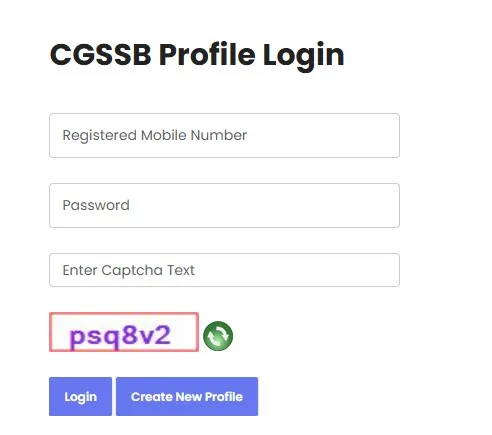
- CG Vyapam की आधिकारिक वेबसाइट खोलें।
- संबंधित भर्ती या परीक्षा का आवेदन फॉर्म चुनें।
- आवेदन में दिए गए फोटो और हस्ताक्षर के निर्देश पढ़ें।
- निर्धारित फॉर्मेट, फाइल साइज और पिक्सेल के अनुसार इमेज तैयार करें।
- फोटो अपलोड करने के विकल्प में अपनी फोटो चुनें।
- हस्ताक्षर वाले विकल्प में अपने हस्ताक्षर की फाइल चुनें।
- अपलोड होने के बाद दोनों इमेज का प्रीव्यू देखें।
- नाम, जन्म तिथि और अन्य जानकारी जाँचें।
- सभी विवरण सही होने पर आवेदन जमा करें।
- आवेदन की रसीद या अंतिम प्रति सुरक्षित रखें।
CG Vyapam की आधिकारिक वेबसाइट: https://vyapamcg.cgstate.gov.in/
8. आवेदन जमा करने से पहले जरूरी जाँच
आवेदन फॉर्म अंतिम रूप से जमा करने से पहले निम्नलिखित बातों की जाँच कर लें।
| जाँच | क्या ध्यान रखें? |
|---|---|
| फोटो | चेहरा साफ और पहचानने योग्य हो |
| हस्ताक्षर | स्पष्ट और सही हों |
| फाइल फॉर्मेट | पोर्टल के निर्देशों के अनुसार हो |
| फाइल साइज | निर्धारित सीमा के अंदर हो |
| इमेज का आकार | चौड़ाई और ऊँचाई सही हो |
| प्रीव्यू | सही फोटो और हस्ताक्षर दिखाई दें |
| आवेदन विवरण | सभी जानकारी सही हो |
| रसीद | आवेदन जमा करने के बाद सुरक्षित रखें |
9. समस्या ठीक नहीं होने पर क्या करें?
यदि फोटो और हस्ताक्षर का फॉर्मेट, फाइल साइज तथा पिक्सेल सही होने के बाद भी अपलोड एरर आ रहा है, तो समस्या का स्क्रीनशॉट लें। उसमें दिखाई देने वाले त्रुटि संदेश को ध्यान से पढ़ें।
इसके बाद संबंधित भर्ती या परीक्षा के आधिकारिक सहायता केंद्र से संपर्क करें। सहायता माँगते समय परीक्षा का नाम, आवेदन से संबंधित त्रुटि और एरर का विवरण दें।
अपना पासवर्ड, ओटीपी या अन्य गोपनीय जानकारी किसी अनजान व्यक्ति के साथ साझा न करें। आवेदन की जानकारी सुरक्षित रखने के लिए केवल आधिकारिक वेबसाइट का उपयोग करें।
अक्सर पूछे जाने वाले प्रश्न (FAQs)
1. CG Vyapam में फोटो अपलोड नहीं हो रही है, क्या करें?
फोटो का फॉर्मेट, फाइल साइज और पिक्सेल जाँचें। जरूरत होने पर फोटो को रिसाइज या कंप्रेस करके दोबारा अपलोड करें।
2. CG Vyapam में हस्ताक्षर अपलोड क्यों नहीं हो रहे हैं?
गलत फाइल फॉर्मेट, अधिक फाइल साइज, गलत पिक्सेल या अस्पष्ट हस्ताक्षर के कारण यह समस्या हो सकती है।
3. CG Vyapam फोटो का साइज कितना होना चाहिए?
फोटो का निर्धारित साइज संबंधित भर्ती या परीक्षा के आवेदन निर्देशों में दिया जाता है। सभी परीक्षाओं के लिए एक ही साइज मानकर न चलें।
4. क्या मोबाइल से फोटो और हस्ताक्षर अपलोड कर सकते हैं?
हाँ, यदि संबंधित आवेदन पोर्टल मोबाइल पर सही ढंग से काम करता है और फोटो तथा हस्ताक्षर निर्धारित शर्तों को पूरा करते हैं।
5. फोटो अपलोड होने के बाद धुंधली दिखाई दे तो क्या करें?
मूल फोटो से दोबारा इमेज तैयार करें और अत्यधिक कंप्रेशन से बचें। आवेदन जमा करने से पहले प्रीव्यू जाँचें।
6. Invalid File Format Error कैसे ठीक करें?
आवेदन में स्वीकार्य फॉर्मेट देखें और इमेज को सही तरीके से कन्वर्ट करके दोबारा अपलोड करें।
7. फोटो और हस्ताक्षर सही होने पर भी एरर क्यों आता है?
ब्राउज़र, इंटरनेट कनेक्शन या वेबसाइट में अस्थायी तकनीकी समस्या इसका कारण हो सकती है। दूसरे ब्राउज़र से प्रयास करें।
8. CG Vyapam आवेदन में फोटो अपलोड करने के बाद क्या जाँचना चाहिए?
फोटो की स्पष्टता, हस्ताक्षर की स्थिति और आवेदन में दिखाई देने वाले प्रीव्यू की जाँच करनी चाहिए।